El sistema operativo de Windows cuenta con la herramienta nativa para restaurar de fábrica nuestra portátil Dell. Aquí encontrarás lo que necesitas saber para como restaurar una laptop a su estado original.
Una restauración de fabrica borra todas las aplicaciones que hayamos instalados y archivos que hayamos guardado en nuestra computadora.
Es decir que después de una restauración de fabrica dejaremos nuestro sistema operativo como nuevo.
Utilizar esta herramienta nos puede servir para eliminar errores de nuestra computadora portátil Dell.
También sirve para recuperar memoria de almacenamiento y en el caso que demos nuestra computadora a alguien más, no va a tener nuestra información.
Tabla de Contenidos
Pasos para reiniciar computadora portátil Dell a su estado de fábrica en Windows 10
Debes tomar en cuenta que una restauración de fabrica eliminará todos tus datos y archivos, como fotos, videos, programas y contraseñas.
Por esto es recomendable hacer una copia de seguridad antes de realizar una restauración de fábrica.
La manera más fácil de guardar tus documentos es utilizando una USB o disco duro externo y copiar tu información más importante en ellos.
Restablecer Laptop Dell desde las configuraciones
Si nuestro sistema operativo está funcionando de manera normal.
Paso 1
Dirígete a Configuraciones en el menú de inicio.

Paso 2
En el menú de configuración selecciona la opción de “actualización y seguridad”.

Paso 3
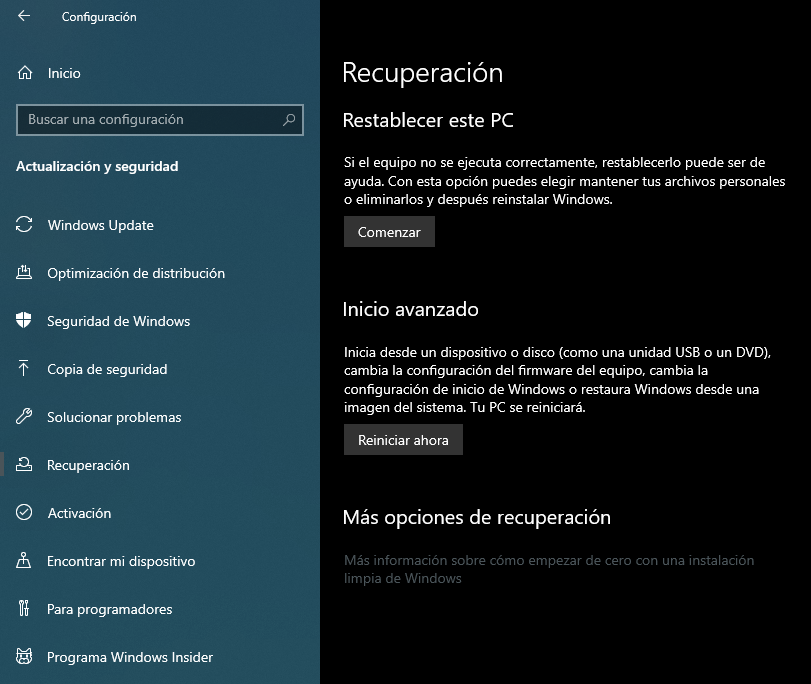
Entre las opciones de Actualización y seguridad dirígete a “Recuperación”.
Paso 4
En el menú de recuperación podrás ver el apartado de “Restablecer esta PC”.
Si tu equipo no se ejecuta correctamente esta opción puede ser de mucha ayuda. Si deseas restablecer tu computadora portátil Dell selecciona “Comenzar”.
Paso 5
A continuación, podrás ver al asistente de restablecimiento de tu computadora.
Windows 10 nos ofrece dos opciones de restablecimiento.
«Mantener mis archivos», conserva nuestros archivos como fotos y documentos de trabajo, pero elimina todas las configuraciones y aplicaciones.
La siguiente opción «Quitar todo» elimina todos nuestros archivos, aplicaciones y configuraciones, a esta le denominamos restablecimiento de fábrica, en esta ocasión seleccionaremos esta opción.

Paso 6
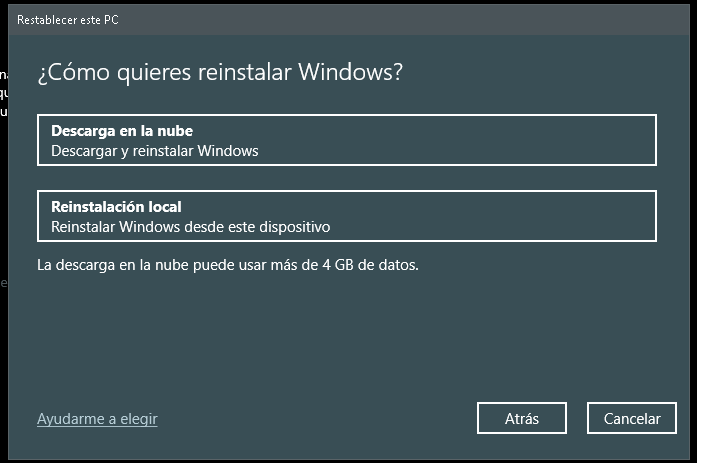
Posteriormente tendremos que escoger qué método usar para la restauración, si la nube o nuestro disco duro.
El método de disco duro es el más rápido debido a que no necesitará ninguna descarga, puedes utilizar el método que prefieras, en esta ocasión utilizaremos el método de “Reinstalación local”.
Si tu computadora no cuenta con un espacio de recuperación en el disco duro, deberás usar el método de “Descarga en la nube”.
Paso 7
En el paso final aceptaremos las configuraciones de restauración que deseamos realizar y pulsaremos siguiente y empezaremos a restaurar nuestro equipo.

Restaurar portátil Dell desde el arranque
Si nuestro sistema operativo estuviera fallando y no pudiéramos restaurarlo de manera normal, tendremos que hacerlo desde el arranque en las opciones de inicio.
Paso 1
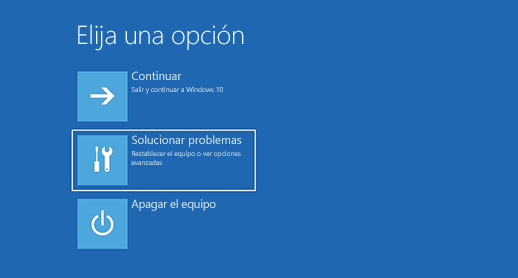
Encendemos nuestra Laptop Dell y durante el arranque debemos pulsar en repetidas ocasiones la tecla de función F11, esto nos llevará a las opciones de inicio.
Paso 2
Dirígete a Solucionar problemas > Restablecer esta PC y elige las opciones de restauración anteriormente descritas.
Recuerda que «Mantener archivos» eliminara todas las configuraciones y aplicaciones, pero guardara tus archivos personales.
«Quitar todo», eliminará todo las configuraciones, aplicaciones y archivos de tu computadora, dejándola como nueva.
Restablecer portátil Dell desde un disco de recuperación
Un disco de recuperación es un dispositivo en el cual se crea una unidad de recuperación para reinstalar nuestro sistema en caso de un error en nuestra computadora.
Crear un disco de recuperación
Paso 1
En el buscador del menú de inicio busca “Crear una unidad de recuperación” y selecciona.
Paso 2
En la ventana que se abrirá selecciona la opción de “Realizar una copia de seguridad de los archivos de sistema en la unidad de recuperación” y selecciona el botón “siguiente”.
Paso 3
Conecta la USB que utilizarás para crear el disco de recuperación, toma en cuenta que el tamaño de esta debe ser de al menos 16 Gb.
Selecciona esta USB y pulsa el botón “Siguiente”.
Paso 4
Selecciona “Crear” y espera a que se realice el disco de recuperación. Toma en cuenta que dependiendo de tu sistema esto puede tardar un tiempo.
Utilizar un disco de recuperación para restaurar una laptop Dell
Paso 1
Inicia tu computadora dell y durante el arranque pulsa repetidamente la tecla de función F11 para ingresar a las opciones de inicio.
Paso 2
Dirígete a la opción de “solucionar Problemas” > Opciones avanzadas > Recuperar desde una unidad de disco.
* Toma en cuenta que para realizar esta acción debes tener conectado el disco de recuperación en este caso una memoria USB.
Este tipo de restauración eliminará todos los archivos personales, aplicaciones y configuraciones de tu computadora.
* Esperamos que con toda la información aquí compartida puedas restablecer a sus valores de fábrica tu laptop Dell y dejarla como nueva.
¿Cómo formatear una laptop Dell bloqueada?
Si te encuentras con una laptop Dell bloqueada y necesitas restaurarla, el proceso es similar al de una restauración estándar, pero con pasos adicionales para superar el bloqueo. Aquí te explicamos cómo proceder:
Paso 1: Reinicia tu laptop Dell y, tan pronto como veas el logo de Dell en la pantalla, comienza a presionar la tecla F12 para acceder al menú de arranque.
Paso 2: Selecciona la opción de «Modo Seguro» o «Modo a prueba de fallos» para iniciar Windows en un estado básico, donde podrás solucionar problemas o eliminar contraseñas que estén impidiendo el acceso.
Paso 3: Una vez en Modo Seguro, accede a las «Configuraciones» y sigue los pasos descritos anteriormente para restaurar dell de fábrica windows 11 o Windows 10, dependiendo de tu sistema operativo.
Es importante que este proceso se realice con precaución y, si es posible, respaldar tus datos antes de proceder con cualquier forma de restauración o formateo de tu portátil.
Consejos para como resetear una laptop dell
Resetear tu laptop Dell puede ser una solución efectiva para resolver problemas de software persistentes o mejorar el rendimiento del sistema. Aquí te ofrecemos algunos consejos para llevar a cabo este proceso:
1. Asegúrate de respaldar tus datos importantes, ya que el proceso de reseteo puede borrar toda la información de tu disco duro.
2. Mantén la laptop conectada a la corriente durante todo el proceso para evitar interrupciones por falta de batería.
3. Actualiza todos los controladores y el sistema operativo después de un reseteo para asegurarte de que tu laptop esté al día y funcionando sin problemas.
Recuerda, si tienes dudas sobre cómo llevar a cabo estos procesos o si tu laptop presenta problemas graves, es recomendable contactar a un profesional o al soporte técnico de Dell para obtener asistencia.